Gaps RTH y Fibonacci
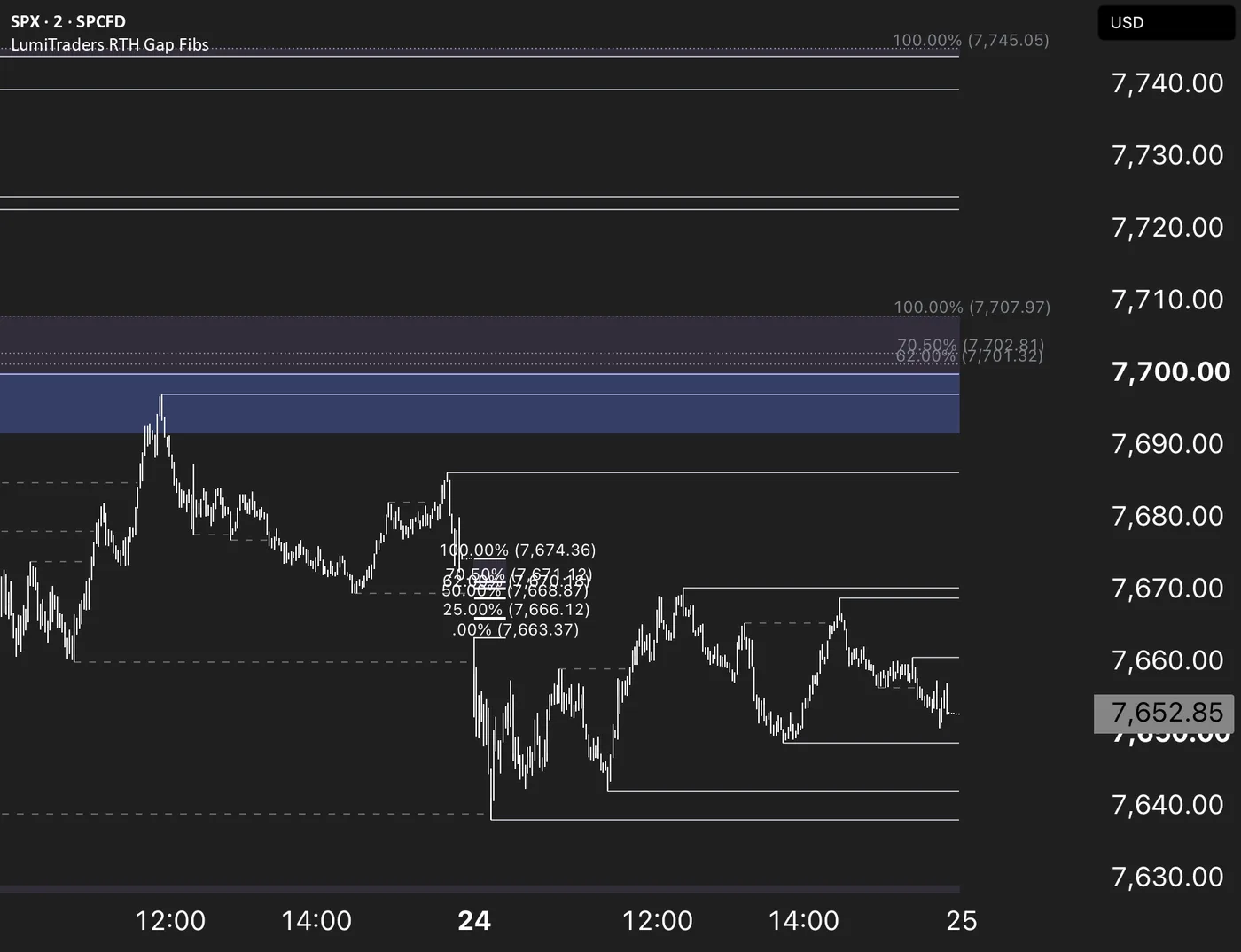
SPX RTH Gap with Fibonacci
Niveles de Fibonacci sobre cada gap RTH, proyección de las partes pendientes de cubrir de gaps anteriores y un recuadro donde un gap previo se superpone con el de hoy; todo se dibuja automáticamente en cualquier gráfico intradía.
Indicador gratuito de TradingView creado por LumiTraders (se abre en una nueva pestaña)
- Uso gratuito
- Script protegido
- Sin descargas
Abre la página oficial del script. Se requiere una cuenta gratuita de TradingView.
- Plataforma
- TradingView · web y móvil
- Acceso
- Gratis · código fuente protegido
- Compatibilidad con gráficos
- Gráficos intradía; 4H o inferior
- Última actualización del script
01 / Resumen
Qué hace este indicador
SPX Regular Trading Hours (RTH) Gap with Fibonacci es un indicador gratuito de TradingView de LumiTraders. Mide el gap entre el cierre de la sesión regular anterior y la apertura de la nueva, traza hasta diez niveles de Fibonacci personalizables, proyecta entre sesiones las partes de gaps anteriores aún pendientes de cubrir y marca dónde se superponen con el gap de hoy.
Úsalo cuando
Quieres trazar el gap entre el cierre de la sesión regular anterior y la siguiente apertura, y seguir qué niveles de Fibonacci siguen sin cubrirse.
- Mide el gap RTH
- En cada apertura de sesión, el indicador toma como referencias el cierre de la sesión regular anterior y la nueva apertura, y coloca los niveles entre ambos.
- Diez niveles personalizables de Fibonacci
- Cada uno de los diez niveles tiene activación, valor, color, grosor y estilo de línea propios. Admite cualquier valor, incluidos negativos y extensiones superiores al 100%.
- Proyección de gaps pendientes de cubrir
- Sigue cada nivel de un gap anterior por separado: cuando el precio atraviesa un nivel, su línea se detiene en esa vela; los niveles aún no alcanzados siguen proyectándose en sesiones posteriores.
- Zonas de superposición
- Cuando la parte pendiente de un gap previo coincide con el rango del gap de hoy, un recuadro marca el área compartida. Se reduce al cubrirse el gap anterior y desaparece cuando los rangos dejan de coincidir.
- Cambio de color tras ruptura confirmada
- Un nivel cambia de color solo cuando una vela cierra al otro lado en la temporalidad de confirmación elegida. Una mecha sin cierre más allá del nivel no lo modifica; ninguno de los dos comportamientos repinta.
- Limpieza automática
- Los gaps totalmente cubiertos pueden eliminarse automáticamente, incluidos sus niveles, etiquetas, sombreados y recuadros de superposición. Solo quedan los que tienen partes pendientes, lo que libera capacidad de dibujo para conservar más historial.
El gap se mide desde el cierre de la sesión regular hasta la apertura de la siguiente. El horario y la zona horaria se pueden modificar; los gráficos diarios y superiores no muestran los niveles.
02 / Empezar
Añádelo a tu gráfico de TradingView
Guárdalo una vez y encuéntralo en tus favoritos tanto en computadora como en móvil.
Guardar el script
Abre la página del script en TradingView y selecciona Añadir a favoritos. Inicia sesión primero en TradingView; basta con una cuenta gratuita.
Abrir un gráfico compatible
Gráficos intradía; 4H o inferior. Elige el instrumento y la temporalidad que quieras estudiar.
Añádelo desde tus favoritos
Seleccionar Indicadores → Favoritos → LumiTraders RTH Gap Fibs. El indicador aparece directamente en tu gráfico. Abre su configuración para ajustar cómo se muestra.
Solo intradía: no dibuja en gráficos diarios o superiores. Si no aparece nada, cambia a 4H o menos.
03 / Configuración
Configuración, explicada
Empieza por la sesión o la temporalidad y después elige qué elementos quieres mantener en el gráfico.
Los nombres de los ajustes son paráfrasis de la descripción publicada. Abre la configuración del script en TradingView para ver sus nombres exactos.
| Ajuste | Lo que cambia |
|---|---|
| Sesión | |
| Horario de sesión, zona horaria y días de trading | Define el horario de sesión con el que se mide el gap. De forma predeterminada usa el horario regular de acciones estadounidenses, pero admite cualquier sesión. Detecta tanto gráficos con horario extendido como gráficos de horario regular solamente. |
| Niveles | |
| Invertir extremos | De forma predeterminada, 0% es el cierre anterior y 100% la apertura de sesión; la opción de inversión intercambia ambos. |
| Niveles 1–10 | Por nivel: activación, valor, color, grosor y estilo de línea. Cada nivel muestra su porcentaje y precio en el gráfico. |
| Seguimiento de gaps | |
| Contar operaciones fuera del horario regular para cubrir niveles | Determina si las operaciones nocturnas y del premercado pueden marcar un nivel como alcanzado o si solo cuentan las del horario regular. |
| Niveles alcanzados: detener o eliminar | Qué ocurre cuando el precio atraviesa un nivel: la línea se detiene en esa vela o se elimina. |
| Estilo de sesiones anteriores | Asigna a las proyecciones de sesiones anteriores su propio color, grosor, estilo y comportamiento de etiquetas para distinguirlas del gap de hoy. |
| Extensión | |
| Modo de extensión del gap actual | Seguir la vela actual, detenerse al cierre de la sesión, abarcar un número fijo de velas o extenderse hasta el borde derecho. Las líneas, etiquetas y áreas sombreadas siguen el modo elegido. |
| Modo de extensión de gaps anteriores | Los mismos cuatro modos, configurados de forma independiente o vinculados a la configuración de hoy. |
| Zona pendiente de cubrir | |
| Alcance y sombreado de la zona | Sombrea la parte pendiente de todas las sesiones, solo las anteriores o solo la actual. Opcionalmente, sombrea todo el gap en vez de únicamente la parte pendiente. |
| Zonas de superposición | |
| Tamaño mínimo de superposición (ticks) | Filtra las intersecciones mínimas entre la parte restante de un gap anterior y el gap de hoy para que no se dibujen. |
| Ruptura confirmada | |
| Temporalidad de confirmación | La temporalidad cuyo cierre de vela confirma una ruptura. Si coincide con el gráfico, usa el cierre definitivo de la vela; si es superior, usa su última vela completada. |
| Modo y umbral de ticks | De forma predeterminada es automático en ambas direcciones: cada nivel recuerda de qué lado empezó el precio. También hay modos fijos de una dirección. El umbral exige que el cierre supere el nivel en una distancia determinada. |
| Trazado de diagnóstico | Dibuja el cierre exacto que se compara para que puedas verificar el cambio de color en el gráfico. |
| Limpieza | |
| Eliminar automáticamente los gaps cubiertos | Elimina niveles, etiquetas, sombreados y recuadros de superposición cuando el gap queda totalmente cubierto. Una opción permite conservar siempre el gap de hoy. |
| Etiquetas | |
| Contenido y posición de las etiquetas | Porcentaje y precio se activan por separado; cuatro posiciones (izquierda/derecha, con o sin recuadro); cinco tamaños de texto; desplazamiento en velas; color igual al de la línea o manual; decimales automáticos o fijos; separador de miles opcional. |
| Filtros | |
| Tamaño mínimo y dirección del gap | Ignora gaps menores que un número definido de ticks; opcionalmente, dibuja solo gaps alcistas o solo bajistas. |
| Extras | |
| Sombreado de niveles, medida del gap y etiqueta de estado | Sombreado opcional entre niveles adyacentes, tamaño del gap en puntos, ticks o porcentaje y una etiqueta de diagnóstico que explica lo que detecta el script cuando no aparece ningún dibujo. |
04 / Referencia
Alertas y limitaciones
Conoce qué activa una alerta y qué condiciones del gráfico afectan los dibujos.
Alertas disponibles
- Nivel alcanzado
- El precio atraviesa un nivel, con opción de limitarlo a niveles de sesiones anteriores.
- Gap completamente cubierto
- El gap de hoy se ha cubierto por completo.
- Entrada en zona de superposición
- El precio entra en una zona de superposición entre un gap anterior y el de hoy.
- Ruptura confirmada
- Una vela cierra al otro lado de un nivel vigilado en la temporalidad de confirmación.
Antes de usarlo
- Solo admite temporalidades intradía: en gráficos diarios o superiores no hay un límite de sesión dentro de la vela que permita medir el gap, por lo que no dibuja nada.
- La cantidad de sesiones visibles depende de los límites de dibujo de TradingView. Con mucho historial y muchos niveles activos, se eliminan primero las sesiones más antiguas.
- El sombreado entre niveles adyacentes presupone que los niveles se introducen en orden y no se divide cuando un nivel individual deja de extenderse. Conviene desactivarlo al proyectar gaps anteriores.
- La temporalidad de confirmación debe ser igual o superior a la del gráfico.
Algunas respuestas útiles
Preguntas frecuentes
¿Es gratuito el indicador SPX RTH Gap with Fibonacci?
Sí. Es un script gratuito de código protegido en TradingView. Inicia sesión para añadirlo a tu gráfico. Siguen aplicándose los límites del plan de TradingView, el acceso a datos de mercado y los límites de dibujos.
¿Cómo puedo añadirlo a mi gráfico TradingView?
Abre la página del script en TradingView y haz clic en Añadir a favoritos; debes haber iniciado sesión. Después abre un gráfico intradía y elige Indicadores › Favoritos › LumiTraders RTH Gap Fibs, su nombre publicado. No hay descarga: el indicador funciona dentro de TradingView, incluida su aplicación móvil.
¿Por qué no veo niveles en el gráfico diario?
El indicador necesita una temporalidad intradía. Mide el gap entre el cierre de una sesión regular y la apertura de la siguiente; en gráficos diarios o superiores no hay un límite de sesión dentro de la vela para medirlo. Cambia a 4H o menos.
¿En qué mercados y temporalidades funciona?
En cualquier instrumento con una sesión regular definida y en cualquier temporalidad intradía. Está pensado para la sesión RTH de índices estadounidenses (SPX, ES, NQ), pero permite configurar horarios, zona horaria y días de trading. Admite gráficos con horario extendido o solo regular.
¿El código fuente es abierto?
No. El script se publica con código protegido: el código Pine está oculto, pero el indicador es gratuito. Siguen aplicándose los límites de gráficos, indicadores y dibujos de TradingView.
¿Puede Funded.Now mostrar el indicador en vivo en esta página?
No. Los scripts Pine de la comunidad solo funcionan dentro de TradingView. No pueden cargarse en un widget de gráfico integrado, y la página del script tampoco puede incrustarse. Esta página documenta el indicador; funciona en TradingView.
¿En qué se diferencia de un indicador genérico de cierre de gaps?
La mayoría de los indicadores de gaps dibuja un recuadro y marca si se cubrió o no. Este traza hasta diez niveles de Fibonacci, sigue cada nivel de gaps anteriores por separado para proyectar solo la parte pendiente, marca superposiciones con el gap de hoy y cambia de color un nivel únicamente tras un cierre confirmado al otro lado.
¿Puedo utilizarlo al operar una cuenta de empresa de fondeo?
TradingView es una herramienta de gráficos, por lo que el indicador no cambia las reglas de ninguna empresa. Cada empresa establece sus plataformas de ejecución, conexiones de datos y reglas de drawdown. Compáralas en las páginas de empresas de fondeo antes de basarte en una configuración de gráfico.
¿El gap RTH utiliza mechas o precios de cierre?
Los extremos del gap son el cierre de la sesión regular anterior y la apertura de la nueva sesión, no los máximos o mínimos de las velas. Una vez trazado el gap, el precio puede marcar un nivel al atravesarlo, incluso con una mecha. El cambio de color por ruptura confirmada es distinto: exige que una vela completada cierre más allá del nivel en la temporalidad de confirmación elegida, respetando el umbral de ticks configurado. Una mecha por sí sola no confirma esa ruptura.
¿Qué sesión y temporalidad de confirmación debo comprobar?
Ajusta el horario, la zona horaria y los días de trading a la sesión regular que quieras medir. Comprueba si las operaciones nocturnas cuentan para cubrir gaps anteriores. La temporalidad de confirmación debe ser igual o superior a la del gráfico; si es superior, utiliza su última vela completada. Son ajustes configurables del script, no una afirmación sobre los ajustes exactos de cada directo de LumiTraders.
Notas de versiones
Historial de versiones
Actualizaciones del script publicadas en TradingView, de la más reciente a la más antigua.
Se añadieron niveles de liquidez.
Las zonas de superposición ahora muestran el tamaño de cada área.
Cambio de color por ruptura confirmada: los niveles cambian de color cuando una vela cierra al otro lado, en una temporalidad elegida independientemente del gráfico. Se basa en el cierre, nunca en la mecha, y admite un umbral opcional de ticks.
Publicado en TradingView.
Fuente y autoría
Esta guía documenta LumiTraders RTH Gap Fibs por LumiTraders, publicado en TradingView el . La página del script es la fuente de las funciones, la configuración y las notas de versiones anteriores.
Lee la descripción oficial de TradingView (se abre en una nueva pestaña)Herramienta educativa, no asesoramiento financiero. LumiTraders es la marca educativa del equipo Funded.Now. TradingView es una marca registrada de TradingView, Inc.
Construye tu gráfico
Explorar los otros indicadores
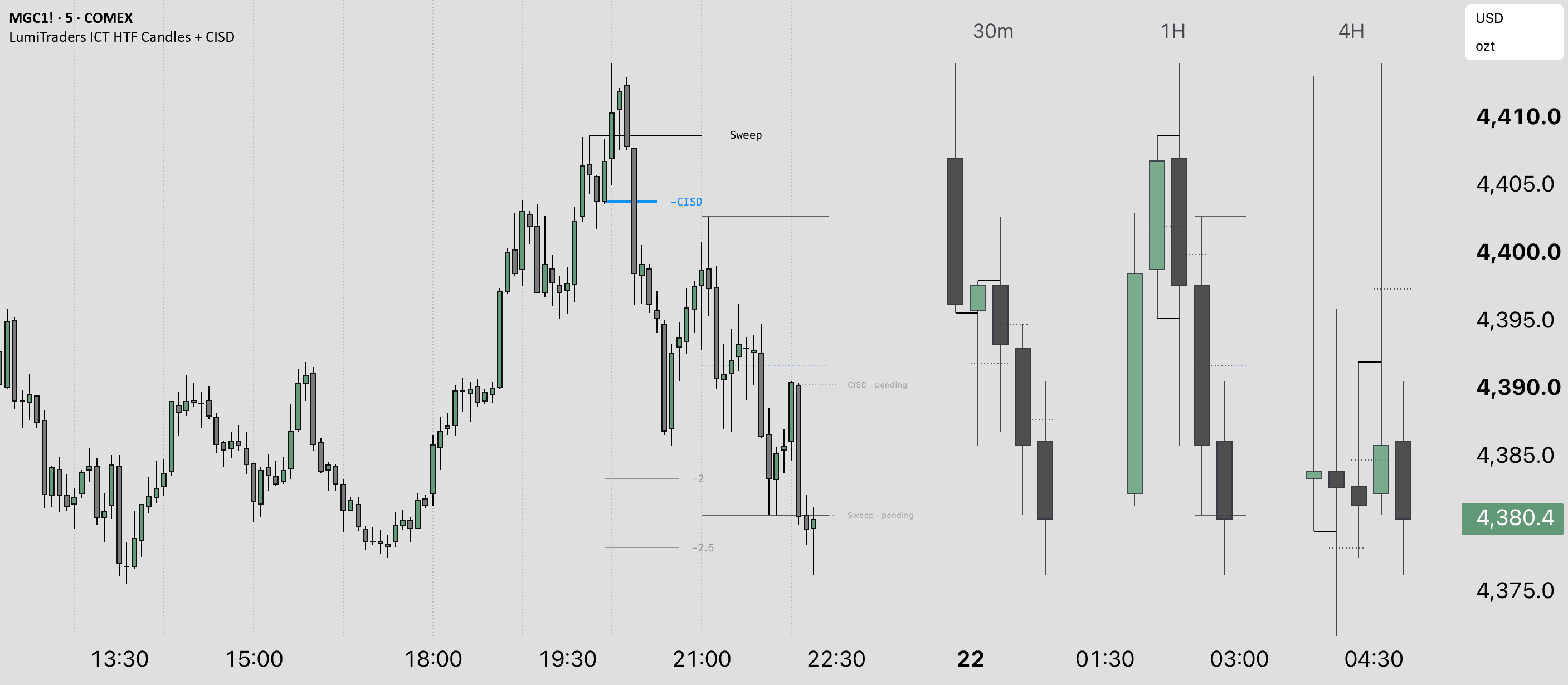
Estructura HTF y CISD
ICT HTF Candles + CISD
Quieres ver velas de temporalidades superiores junto al gráfico en vivo, niveles emparejados de barrido y recuperación CISD, además de SMT y proyecciones ICT.
Explora el indicador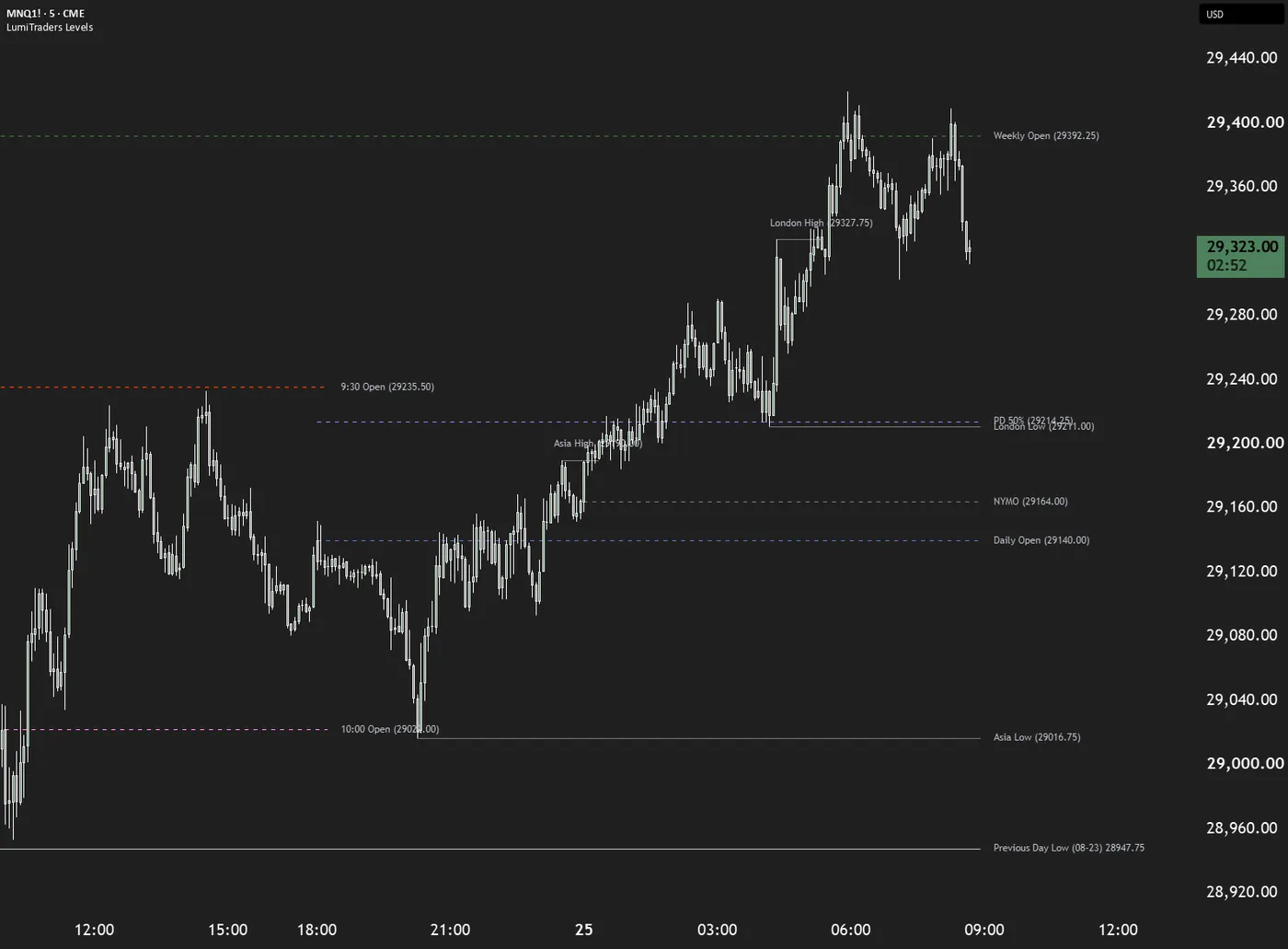
Sesiones y niveles de referencia
Niveles clave
Quieres marcar automáticamente máximos y mínimos de sesión, aperturas de periodos, puntos medios de rangos y máximos o mínimos iguales en un gráfico intradía.
Explora el indicadorListo para tu próximo gráfico
Usa estos niveles en tu gráfico.
Aprende la configuración en LumiTraders strategy: SPX RTH gap lesson y después usa el indicador para dibujar sus niveles de referencia.